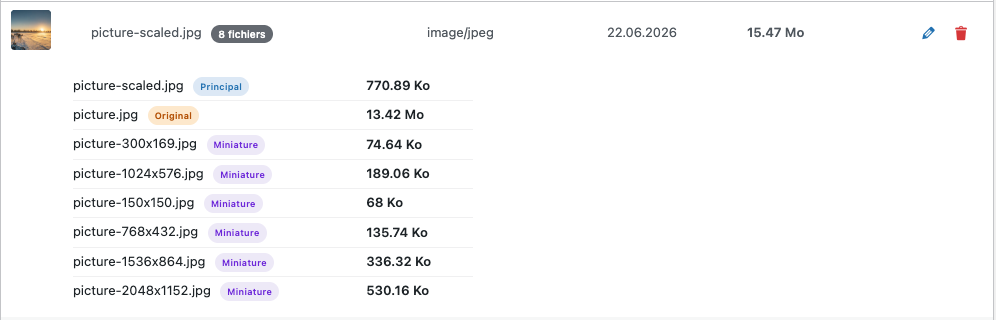

Lorsque vous ajoutez une image dans la médiathèque de votre site internet, WordPress en créé automatiquement plusieurs versions, à des tailles différentes. Ceci est nécessaire pour que votre image soit affichée de manière optimale sur tous les types d’écrans.
De plus, si on insère une image dont le côté le plus long dépasse 2560 pixels, WordPress en créé une version redimensionnée, qui sera utilisée à la place de celle que vous venez d’insérer.
Elle est facilement repérable dans la médiathèque, car elle porte le suffixe -scaled.
Or, ce qui est important de savoir, c’est que le fichier original, bien que non utilisé par WordPress, est malgré tout stocké sur le serveur.
Par exemple, si on insère une image « picture.jpg », les fichiers suivants seront générés automatiquement :
- picture.jpg-scaled.jpg (fichier principal)
- picture.jpg (original)
- picture-300×169.jpg (miniature)
- picture-1024×576.jpg (miniature)
- picture-150×150.jpg (miniature)
- picture-768×432.jpg (miniature)
- etc…
Là où la médiathèque peut induire en erreur lorsqu’on essaie de connaître la taille réelle de notre image, c’est que seule celle de la version redimensionnée (scaled) est affichée. La taille du fichier original (souvent beaucoup plus gros) ainsi que celle des différentes miniatures n’est jamais prise en compte.
Il est donc important de redimensionner les images AVANT de les insérer sur le site internet. Surtout si la dimension la plus longue est supérieure à 2560 pixels.
Prenons un cas concret, en insérant une grande image de 6048×3402 (colonne 1), puis la même image après redimensionnement manuel à 2560x1440 (colonne 2) :
| Fichier | Fichier brut | Redimensionné AVANT |
|---|---|---|
| Fichier original | 13.42 Mo | – |
| Fichier principal | 0.75 Mo | 1.28 Mo |
| Toutes les miniatures | 1.30 Mo | 0.92 Mo |
| 15.47 Mo | 2.20 Mo |
Résultat : 13.27 Mo d’espace disque économisé pour une seule image !
L’utilitaire « Taille des médias » qui se trouve dans la barre latérale de l’administration de votre site internet a été mis à jour.
Il tient désormais compte de toutes les versions de l’image dans le calcul de la taille.
De plus, vous pouvez connaître la taille de chaque version de l’image en cliquant sur le nom du fichier.