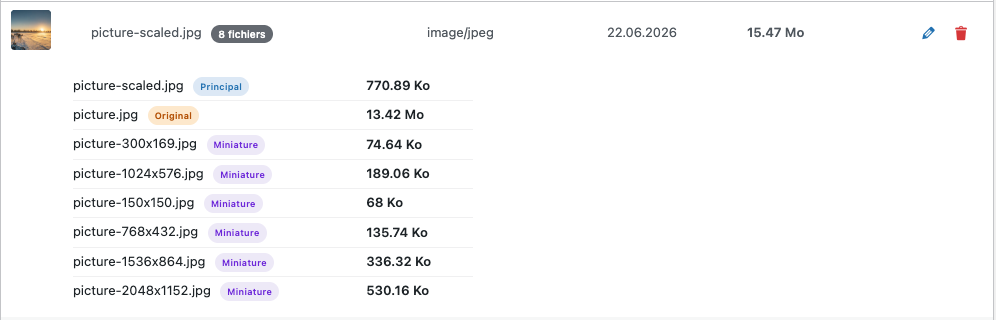

Wenn Sie ein Bild zur Medienbibliothek Ihrer Website hinzufügen, erstellt WordPress automatisch mehrere Versionen in unterschiedlichen Grössen. Dies ist notwendig, damit Ihr Bild auf allen Bildschirmtypen optimal angezeigt wird.
Wenn Sie zudem ein Bild einfügen, dessen längste Seite 2560 Pixel überschreitet, erstellt WordPress eine in der Grösse angepasste Version, die anstelle des gerade eingefügten Bildes verwendet wird.
Diese ist in der Mediathek leicht zu erkennen, da sie die Endung -scaled trägt.
Wichtig zu wissen ist jedoch, dass die Originaldatei, obwohl sie von WordPress nicht verwendet wird, dennoch auf dem Server gespeichert bleibt.
Wenn man beispielsweise ein Bild namens „picture.jpg“ einfügt, werden automatisch die folgenden Dateien erstellt:
- picture.jpg-scaled.jpg (Hauptdatei)
- picture.jpg (Originaldateil)
- picture-300×169.jpg (Miniatur)
- picture-1024×576.jpg (Miniatur)
- picture-150×150.jpg (Miniatur)
- picture-768×432.jpg (Miniatur)
- usw…
Die Mediathek kann zu Irrtümern führen, wenn man versucht, die tatsächliche Grösse des Bildes zu ermitteln, da nur die Grösse der skalierten Version angezeigt wird. Die Größe der Originaldatei (die oft viel grösser ist) sowie die der verschiedenen Miniaturansichten wird dabei nie berücksichtigt.
Es ist daher wichtig, die Bilder in der Grösse anzupassen, BEVOR man sie auf der Website einfügt. Vor allem, wenn die längste Seite mehr als 2560 Pixel misst.
Betrachten wir einen konkreten Fall, indem wir zunächst ein grosses Bild mit den Massen 6048×3402 (Spalte 1) einfügen und anschliessend dasselbe Bild nach manueller Grössenanpassung auf 2560x1440 (Spalte 2):
| Datei | Rohdatei | Grösse angepasst – VORHER |
|---|---|---|
| Originaldatei | 13,42 MB | – |
| Hauptdatei | 0,75 MB | 1,28 MB |
| Alle Miniaturen | 1,30 MB | 0,92 MB |
| 15,47 MB | 2,20 MB |
Ergebnis: 13,27 MB Speicherplatzersparnis bei einem einzigen Bild!
Das Dienstprogramm „Mediengrösse“, das sich in der Seitenleiste des Administrationsbereichs Ihrer Website befindet, wurde aktualisiert.
Bei der Berechnung der Grösse werden nun alle Versionen des Bildes berücksichtigt.
Ausserdem können Sie die Grösse jeder einzelnen Bildversion anzeigen, indem Sie auf den Dateinamen klicken.